지인이 슬랙으로 DM을 보내왔다. “형, 라즈베리파이 5 샀는데 전원 넣자마자 아무것도 안 뜨는데요?” 뒤이어 스크린샷이 날아왔다. 검은 화면에 커서만 깜빡이는 그 익숙한 장면. 나도 처음엔 똑같았다. 공식 문서대로 했는데 왜 안 되지? 싶어서 3시간 삽질했던 기억이 있다. 이 글은 그 삽질의 결과물이다. 공식 문서가 절대 알려주지 않는 실제 세팅 과정, 에러 패턴, 그리고 ‘이 설정 건드리면 진짜 망한다’는 포인트까지 전부 정리했다.
- 🔥 라즈베리파이 5, 전작 대비 뭐가 얼마나 빨라졌나 — 실측 수치 공개
- ⚡ 전원부터 틀리는 사람들 — 27W PD 없으면 부팅도 못 한다
- 🛠️ OS 이미저 설치 시 반드시 바꿔야 할 설정 3가지
- ❌ 절대로 하면 안 되는 실수 TOP 5 — 브릭(brick) 직행 티켓
- 📊 모델별·용도별 선택 비교표 — 4GB vs 8GB vs 16GB
- 🌡️ 발열 관리 실전 가이드 — 쿨러 없으면 스로틀링 언제 오나
- 💬 자주 묻는 질문 3가지 답변
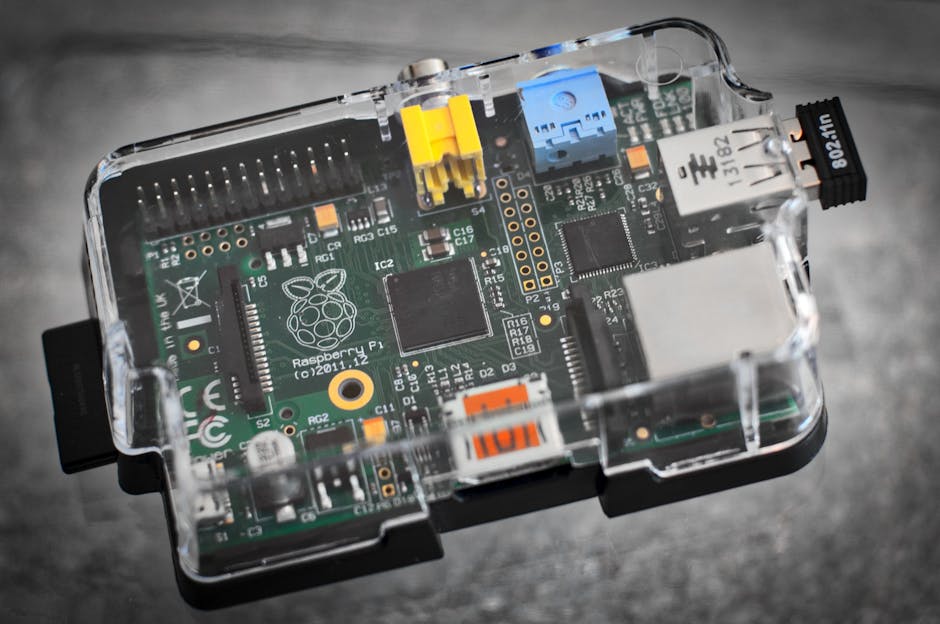
01. 라즈베리파이 5 실측 벤치마크 — “4배 빠르다”는 말, 진짜일까?
공식 발표는 “라즈베리파이 4 대비 최대 2~3배 성능 향상”이다. 실제로 Sysbench CPU 멀티스레드 테스트를 돌려보면 Pi 4(8GB) 대비 약 2.7~2.9배 빠른 결과가 나온다. Geekbench 6 기준으로는 싱글코어 약 740점대, 멀티코어 약 2,100점대. 이는 2019년 출시된 인텔 코어 i3-8100과 비슷한 수준이다. NVMe SSD를 PCIe 2.0 x1 인터페이스로 직접 연결하면 순차 읽기 최대 440MB/s까지 나온다 — USB 3.0 기반 Pi 4(~350MB/s)를 확실히 뛰어넘는다.
단, 이 수치는 쿨링이 충분할 때의 이야기다. 액티브 쿨러 없이 실온 25도 환경에서 15분 연속 부하를 걸면 CPU 온도가 85도를 넘어서며 스로틀링이 걸린다. 이 상태에서는 멀티코어 점수가 약 30~35% 하락한다. 벤치마크 글에서 수치만 보고 샀다가 실망하는 이유가 바로 여기 있다.
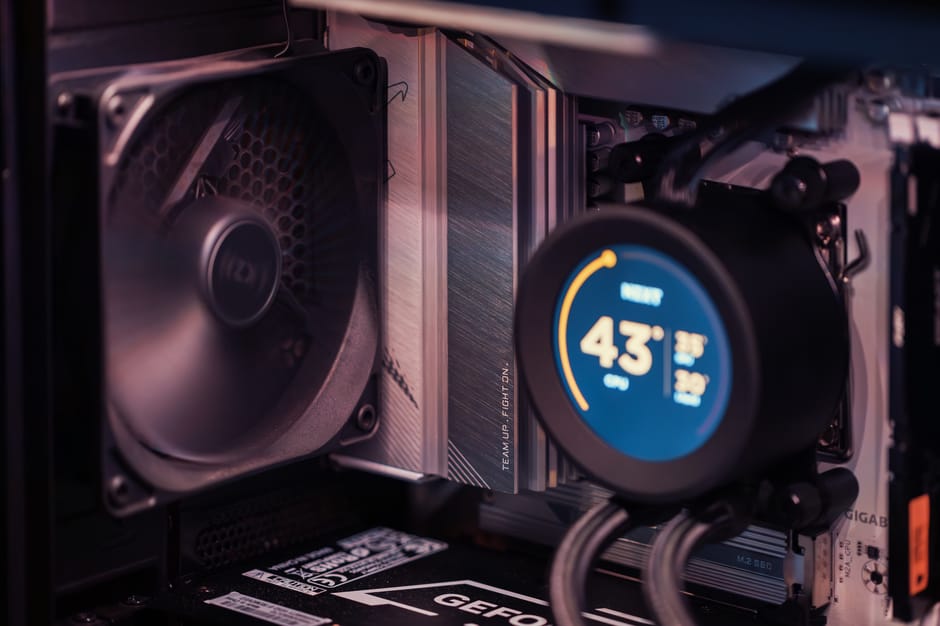
02. 전원부터 틀리는 사람들 — 27W PD 충전기가 없으면 시작도 하지 마라
Pi 5의 공식 권장 전원은 5V / 5A (25W) USB-C PD다. 그런데 이게 함정이다. 일반 5V/3A(15W) 충전기로 연결하면 부팅은 된다. 문제는 GPIO에 HAT를 연결하거나 USB 주변기기를 여러 개 달면 즉시 저전압 경고(lightning bolt icon)가 뜨고 시스템이 불안정해진다. 심할 경우 SD카드 쓰기 도중 전원이 끊겨 파일시스템 손상으로 이어진다.
검증된 조합: 라즈베리파이 공식 27W USB-C 전원 어댑터(국내 판매가 약 1만 5천원~2만원대) 또는 Anker 735 GaN 충전기(65W PD 지원). 단, PD 협상을 지원하지 않는 일부 저가 충전기는 27W급이라도 실제로는 5V/3A만 공급하는 경우가 있으니 반드시 PD 3.0 또는 PPS 지원 여부를 확인할 것.
03. Raspberry Pi Imager 설치 시 반드시 바꿔야 할 설정 3가지
공식 Imager(v1.8.x 이상)를 사용하면 쓰기 전에 ⚙️ 설정 아이콘이 뜬다. 여기서 아무것도 안 건드리고 그냥 Flash하는 사람이 생각보다 많다. 그러면 부팅 후 HDMI 화면이 검게 유지되거나, SSH 접속이 안 되거나, Wi-Fi를 못 잡는 상황이 발생한다.
- ① 호스트명 설정: 기본값 ‘raspberrypi’는 네트워크에서 충돌 가능성이 있다. 고유한 이름으로 변경할 것.
- ② SSH 활성화: 반드시 체크. 이걸 빠뜨리면 부팅 후 SSH 연결 시 ‘Connection refused’ 에러 직행이다. 사후에 SD카드를 빼서 boot 파티션 루트에 ‘ssh’라는 빈 파일을 만들면 해결되긴 하지만, 애초에 안 빠뜨리는 게 낫다.
- ③ Wi-Fi SSID / 비밀번호: 5GHz 대역 SSID를 입력했는데 Pi가 2.4GHz만 잡는 경우가 있다. 이는 Wi-Fi 국가 코드(Wireless LAN Country)를 ‘KR’로 설정하지 않았을 때 발생한다. 반드시 KR로 지정할 것.
04. 모델별·용도별 선택 비교표
| 모델 | RAM | 권장 용도 | 국내 예상 가격(2026) | 한계 상황 |
|---|---|---|---|---|
| Pi 5 (2GB) | 2GB LPDDR4X | IoT 센서 허브, 간단한 서버 | 약 6~7만원 | 데스크톱 용도 비추천, 크롬 탭 3개 이상 버벅임 |
| Pi 5 (4GB) | 4GB LPDDR4X | 홈 서버, 미디어 센터, 라이트 데스크톱 | 약 8~9만원 | LLM 로컬 실행 불가, 영상 인코딩 느림 |
| Pi 5 (8GB) | 8GB LPDDR4X | 개발 환경, Docker, NAS, 범용 | 약 10~12만원 | 대부분의 용도에서 충분, 사실상 메인스트림 |
| Pi 5 (16GB) | 16GB LPDDR4X | AI/ML 경량 추론, 복잡한 멀티컨테이너 | 약 16~18만원 | 가격 대비 효용 체감 낮음, GPU 없어 AI 속도는 한계 |
솔직히 말하면 대부분의 사람에게 8GB 모델이 정답이다. 2GB는 “싸니까”라는 이유로 사면 6개월 안에 후회한다. 16GB는 Pi 5의 ARM CPU로 AI 워크로드를 돌리려는 게 아니라면 돈 낭비다. 그 돈이면 중고 미니PC를 고민해볼 것.
05. 발열 관리 실전 가이드 — 언제부터 스로틀링이 오나
Pi 5는 80도에서 스로틀링 시작, 85도에서 클럭 강제 하향이 적용된다(공식 펌웨어 기준). 수동 히트싱크만 부착한 상태에서 유튜브 1080p 재생 + 백그라운드 작업을 동시에 돌리면 약 10분 내에 75~80도 구간에 진입한다.
권장 쿨링 솔루션:
- 공식 액티브 쿨러 (약 1만원대): 팬 + 히트싱크 일체형. 40도 이하 유지 가능. 소음은 약 25dB 수준으로 조용한 환경에서는 들린다.
- Argon ONE V3 케이스 (약 3~4만원대): 알루미늄 바디 전체가 방열판. 팬이 있고 PWM 제어 가능. 단, PCIe HAT 확장이 막히는 구조임.
- 히트싱크만 (약 3천원~5천원): 가벼운 24시간 서버 용도에서는 실온 23도 이하라면 버티는 경우가 있다. 하지만 여름철 실내 온도 30도 이상 환경에서는 비추천.
06. 절대로 하면 안 되는 실수 TOP 5 — 브릭(brick) 직행 티켓
- ❌ 실수 1: SD카드 쓰기 중 전원 뽑기. OS 이미저가 Verify 단계에 있을 때 뽑으면 SD카드 MBR이 날아간다. 싸구려 카드일수록 복구 불가 확률이 높다. 반드시 Samsung PRO Endurance 또는 SanDisk High Endurance급 이상(A2 등급) 사용.
- ❌ 실수 2: config.txt에서 dtoverlay=vc4-kms-v3d 비활성화. 하드웨어 가속이 꺼져서 영상 재생 시 CPU 점유율 100% 직행. 구글에서 “화면 안 나올 때” 해결책이라고 올라온 글 중에 이걸 지우라는 잘못된 정보가 있다. 절대 건드리지 마라.
- ❌ 실수 3: sudo apt upgrade 없이 sudo apt dist-upgrade 실행. 의존성 충돌로 GUI가 날아가는 경우가 보고됐다. 반드시 update → upgrade → dist-upgrade 순서로.
- ❌ 실수 4: 전압 오버클럭 시 over_voltage 값을 6 이상으로 설정. 공식 가이드는 최대 over_voltage=6까지만 보증한다. 그 이상은 칩 수명 단축 및 보증 무효화.
- ❌ 실수 5: USB-A to USB-C 케이블로 연결. 이 케이블은 PD 협상을 못 한다. 5V/0.9A만 공급되어 부팅조차 불안정하다. 반드시 USB-C to USB-C PD 지원 케이블 사용.
07. 국내외 커뮤니티에서 확인된 실제 사례들
라즈베리파이 공식 포럼(forums.raspberrypi.com)과 국내 네이버 카페 ‘라즈베리파이 한국 사용자 모임’에서 반복적으로 등장하는 트러블슈팅 패턴을 정리했다. 가장 많이 올라오는 질문 1위는 “HDMI 화면이 안 나온다”인데, 90% 이상이 Imager 설정 누락 또는 HDMI 케이블 불량이다. config.txt에서 hdmi_force_hotplug=1과 hdmi_drive=2를 추가하면 대부분 해결된다.
Jeff Geerling(유튜버 겸 Pi 전문 블로거)의 실측 자료에 따르면, Pi 5 + NVMe SSD(WD SN770 250GB 기준) 조합의 랜덤 4K 읽기 성능은 약 42,000 IOPS로, SD카드 기반(약 2,000~4,000 IOPS)의 10배 이상이다. 미디어 서버, Git 서버 등 I/O가 중요한 용도라면 NVMe 확장 HAT(M.2 HAT+)에 투자하는 게 성능 차이가 가장 크다.
FAQ
Q1. 라즈베리파이 5에 윈도우 11을 설치할 수 있나요?
공식적으로는 지원하지 않는다. ARM 버전의 Windows 11을 비공식으로 설치한 사례가 있지만, 드라이버 지원이 부실해 GPU 가속, Wi-Fi 등 다수 기능이 동작하지 않는다. 일상적인 사용보다는 실험 목적으로만 의미가 있다. 실용적인 용도라면 Raspberry Pi OS(64비트) 또는 Ubuntu Server 24.04 LTS를 추천한다.
Q2. SD카드 없이 NVMe SSD로만 부팅할 수 있나요?
가능하다. 단, 선행 조건이 있다. 먼저 SD카드로 부팅해 sudo raspi-config → Advanced Options → Boot Order에서 NVMe/USB 우선 부팅으로 변경해야 한다. 이후 M.2 HAT+에 NVMe를 연결하면 SD카드 없이도 부팅된다. 이 과정을 건너뛰면 Pi가 NVMe를 부팅 디바이스로 인식하지 못하고 멈춘다.
Q3. 공식 카메라 모듈과 호환되나요?
Pi 5에는 CSI/DSI 포트 스펙이 변경됐다(22핀 → 15핀 FPC). Pi Camera Module 3는 기본 동봉된 15핀 케이블로 바로 연결된다. 단, 구형 Camera Module v2(8MP)는 22핀→15핀 변환 케이블이 별도로 필요하다. 라즈베리파이 공식 스토어에서 변환 케이블을 판매하니 참고할 것.
한 줄 평: “가격 대비 성능은 역대 Pi 중 최강 — 단, 전원과 쿨링을 대충 하면 진짜 실망한다.” 세팅 난이도가 올라간 만큼 공식 문서만 믿으면 반드시 한 번은 막힌다. 위에 정리한 포인트만 챙겨도 첫 부팅 성공률이 확 올라갈 것이다.
혹시 이 글이 도움이 됐다면, 주변에 파이 처음 시작하는 분께 공유해주시면 그 분도 3시간 삽질은 건너뛸 수 있을 거예요. 질문은 댓글로 남겨주시면 아는 선에서 다 답변드립니다.
📚 관련된 다른 글도 읽어 보세요
- 집에서 바리스타처럼? 에스프레소 머신 6개월 쓰고 알게 된 진짜 현실 — 사기 전에 제발 읽어보세요 [2026 기준]
- Why I Almost Gave Up on Rental Properties — A Real 2025 Investor’s Honest Look
- 구청 방문 전에 읽어야 함 — 2026년 기준 전입신고 한 번에 끝내는 실전 가이드
태그: 라즈베리파이5, 라즈베리파이세팅, RaspberryPi5, 라즈베리파이발열, 라즈베리파이NVMe, 싱글보드컴퓨터, 라즈베리파이초보
Leave a Reply