작년에 친한 후배가 연락이 왔다. “형, 현관 앞에 고양이가 자꾸 와서 카메라 달려고 하는데 월 구독료가 너무 비싸요.” Nest Cam 쓰면 Google One 구독에 월 최소 6달러, 연간 환산하면 7~10만 원을 그냥 갖다 버리는 거다. 거기다 영상이 구글 서버에 올라간다는 사실, 신경 안 쓰이나?
그 후배한테 설명해주다가 결국 내가 직접 한 번 더 세팅해봤다. IP 카메라 2대, 라즈베리파이 5, Frigate NVR, Home Assistant까지. 초기 비용 약 28만 원에 월 구독료 0원, 영상은 내 집 NAS에만 저장. 그 과정에서 삽질한 내용들을 전부 털어놓겠다. 공식 문서만 믿다가 3번 갈아엎은 경험까지 포함해서.
- 1. 왜 상용 클라우드 카메라를 버려야 하는가 — 비용과 프라이버시 수치 분석
- 2. 하드웨어 선택 가이드 — 카메라, NVR 서버, 스토리지 조합 공식
- 3. Frigate NVR 설치 실전 — 공식 문서가 빠뜨린 것들
- 4. 브랜드별 IP 카메라 스펙 비교표 (2026 기준)
- 5. Home Assistant 연동 및 AI 객체 감지 세팅
- 6. 절대로 하지 말아야 할 실수 7가지
- 7. FAQ — 독자들이 가장 많이 물어보는 것들
1. 왜 상용 클라우드 카메라를 지금 버려야 하는가
숫자로 먼저 보자. 2026년 현재 주요 클라우드 보안 카메라 서비스의 월 구독료를 정리하면 이렇다.
| 서비스 | 월 구독료 | 영상 보관 기간 | 카메라 대수 제한 | 데이터 서버 위치 |
|---|---|---|---|---|
| Google Nest Cam (Google One 포함) | $9~$20 | 30일 | 최대 5대 | 미국 구글 서버 |
| Ring Protect Plus | $10 | 60일 | 무제한 | 미국 AWS |
| Arlo Secure 4K | $13~$25 | 30일 | 최대 5대 | 미국/EU 혼재 |
| 홈랩 자체 구축 (Frigate) | ₩0 | 스토리지 허용 범위까지 무제한 | 하드웨어 성능 내 무제한 | 내 집 서버 |
Ring은 2024년 말 미국 연방거래위원회(FTC)에 2,580만 달러 벌금을 물었다. 이유? 직원들이 고객 영상에 무단 접근했고, 해커들도 뚫었다. 아직도 남의 서버에 우리 집 현관 영상 올릴 거야?
초기 비용 28만 원이 2년이면 본전이고, 3년이면 누적 절감액 최소 50만 원 이상이다. IP 카메라는 5~7년 쓴다. 계산 끝.
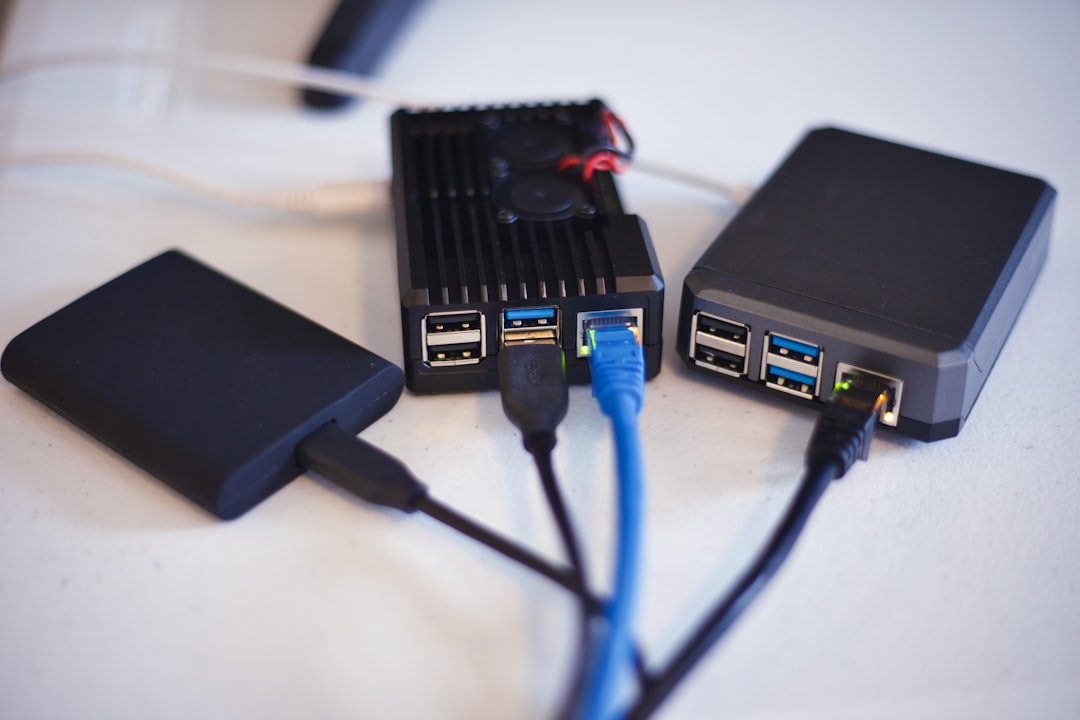
2. 하드웨어 선택 가이드 — 조합 공식
여기서 삽질 포인트가 많다. 나는 처음에 라즈베리파이 4B로 시작했다가 카메라 4대부터 프레임 드롭이 생겨서 결국 라즈베리파이 5로 갈아탔다. 돌아보면 처음부터 5로 갔어야 했다.
서버 선택 기준:
- 카메라 1~4대 / 1080p: 라즈베리파이 5 (8GB RAM) — 약 9만 원
- 카메라 4~8대 / 2K~4K: Intel N100 미니PC (예: Beelink EQ12) — 약 18~25만 원
- 카메라 8대 이상 / AI 감지 풀가동: 구형 i5/Ryzen PC + Google Coral TPU USB — 약 30만 원 내외
핵심 포인트: Frigate는 AI 객체 감지(사람, 차량, 동물 구분)를 위해 Google Coral Edge TPU를 강력 권장한다. USB 버전이 약 7만 원인데, 이게 CPU 부하를 90% 줄여준다. 진짜다. htop 켜놓고 전후 비교해봤더니 CPU 점유율이 85%에서 8%로 떨어졌다.
카메라 선택 기준: RTSP(Real Time Streaming Protocol) 스트림을 지원해야 한다. 이게 안 되면 Frigate랑 연결 자체가 안 된다. Wyze는 써드파티 펌웨어 없이는 RTSP 안 나온다. 공식 문서엔 된다고 나와 있는데, 2026년 현재 최신 펌웨어 기준으로 막혀 있다. 나도 여기서 3시간 날렸다.
3. 브랜드별 IP 카메라 스펙 비교표 (2026 기준)
| 브랜드/모델 | 해상도 | RTSP 지원 | 야간 화질 | PoE 지원 | 가격(2026) | Frigate 호환성 |
|---|---|---|---|---|---|---|
| Reolink RLC-810A | 4K (8MP) | ✅ 기본 지원 | 컬러 나이트비전 | ✅ | 약 7만 원 | ⭐⭐⭐⭐⭐ |
| Dahua IPC-HDW2849H | 4K | ✅ ONVIF 완벽 | 스타라이트 센서 | ✅ | 약 8만 원 | ⭐⭐⭐⭐⭐ |
| Amcrest IP8M-2496EW | 4K | ✅ | IR 나이트비전 | ✅ | 약 9만 원 | ⭐⭐⭐⭐ |
| Hikvision DS-2CD2143G2-I | 4MP | ✅ | AcuSense | ✅ | 약 10만 원 | ⭐⭐⭐⭐⭐ |
| Wyze Cam v4 | 2K | ❌ (써드파티 필요) | 컬러 | ❌ | 약 3만 원 | ⭐⭐ (번거로움) |
| TP-Link Tapo C320WS | 4MP | ✅ (앱 설정 필요) | 컬러 | ❌ | 약 4만 원 | ⭐⭐⭐ |
내가 쓰는 조합은 Reolink RLC-810A 2대 + PoE 8포트 스위치(넷기어 GS308PP, 약 8만 원) + 라즈베리파이 5. 총 비용 28만 원. PoE 스위치 쓰면 카메라에 전원선 따로 안 뽑아도 된다. 랜선 하나로 전원+영상 동시에. 이거 처음 알았을 때 감동이었다.
4. Frigate NVR 설치 실전 — 공식 문서가 빠뜨린 것들
Frigate 공식 문서(docs.frigate.video)는 잘 정리되어 있다. 그런데 실제로 따라 하면 막히는 지점이 몇 군데 있다.
설치 환경: Docker + Home Assistant OS 또는 Docker Compose 독립 설치
먼저 Docker Compose 파일 기본 구조부터.
version: "3.9"
services:
  frigate:
    container_name: frigate
    privileged: true
    restart: unless-stopped
    image: ghcr.io/blakeblackshear/frigate:stable
    shm_size: "256mb"  # 카메라 수 * 50MB 이상으로 설정할 것
    devices:
      - /dev/bus/usb:/dev/bus/usb  # Coral TPU USB 연결 시
    volumes:
      - /etc/localtime:/etc/localtime:ro
      - /path/to/config:/config
      - /path/to/storage:/media/frigate
    ports:
      - "5000:5000"  # Web UI
      - "8554:8554"  # RTSP
      - "8555:8555/tcp"  # WebRTC
      - "8555:8555/udp"
    environment:
      FRIGATE_RTSP_PASSWORD: "your_password_here"
공식 문서가 빠뜨린 포인트 1 — shm_size: 이거 작게 설정하면 카메라 연결 중에 컨테이너가 그냥 죽는다. 에러 메시지도 안 나오고 그냥 재시작 루프 돈다. 카메라 1대당 최소 50MB, 여유 있게 잡아라.
공식 문서가 빠뜨린 포인트 2 — RTSP URL 형식: Reolink는 서브스트림(저화질) URL이 다르다.
# Reolink 메인스트림 (고화질, 녹화용)
rtsp://admin:PASSWORD@192.168.1.100:554/h264Preview_01_main

# 서브스트림 (저화질, 실시간 감지용 — 이걸 detect에 쓸 것)
rtsp://admin:PASSWORD@192.168.1.100:554/h264Preview_01_sub
Frigate에서 고화질 스트림을 감지(detect)에 쓰면 CPU가 폭발한다. record에는 메인, detect에는 서브스트림을 분리해서 써야 한다. 이게 공식 문서 어딘가 나오긴 하는데 처음 보는 사람한테는 안 보인다.
config.yml 핵심 설정 예시:
mqtt:
  host: 192.168.1.x  # Home Assistant MQTT 브로커 IP

detectors:
  coral:
    type: edgetpu
    device: usb  # Coral TPU USB 버전

cameras:
  front_door:
    ffmpeg:
      inputs:
        - path: rtsp://admin:PW@192.168.1.100:554/h264Preview_01_main
          roles:
            - record
        - path: rtsp://admin:PW@192.168.1.100:554/h264Preview_01_sub
          roles:
            - detect
    detect:
      width: 640
      height: 480
      fps: 5
    objects:
      track:
        - person
        - car
        - cat
        - dog
    record:
      enabled: true
      retain:
        days: 7
        mode: motion
    snapshots:
      enabled: true
      retain:
        default: 14
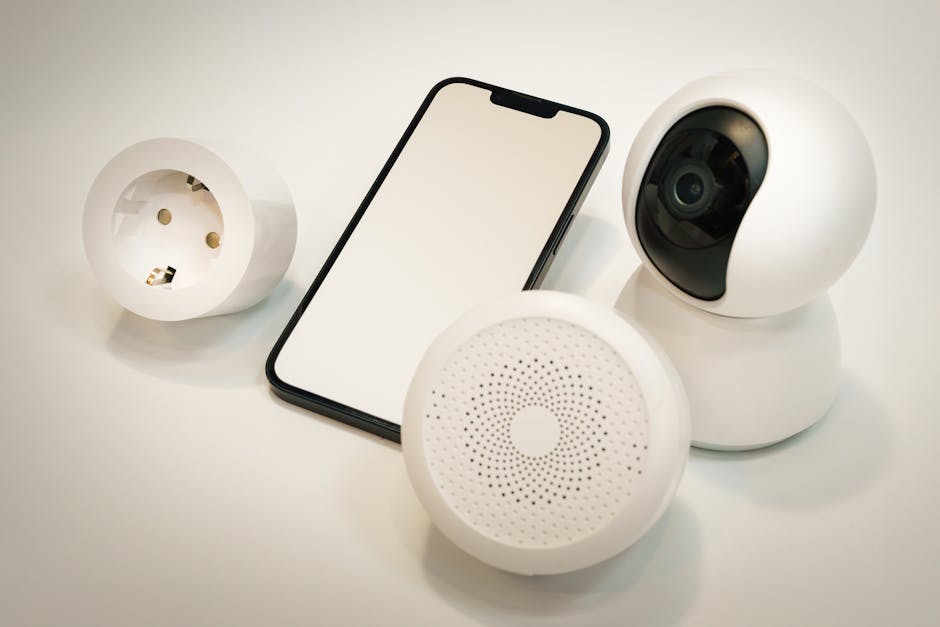
5. Home Assistant 연동 및 알림 자동화
Frigate와 Home Assistant(이하 HA)를 연동하면 진짜 쓸 만해진다. 단순 감지를 넘어서 “사람이 감지됐을 때만 알림 + 스냅샷 첨부”가 가능해진다.
연동 방법: HA의 HACS(Home Assistant Community Store)에서 Frigate 통합 설치 → configuration.yaml에 MQTT 설정 → Frigate 카드로 대시보드 구성.
내가 쓰는 자동화 예시: 밤 11시 이후 현관 앞에 사람이 감지되면 스마트폰으로 스냅샷과 함께 텔레그램 알림 전송. 텔레그램 봇 연동은 HA에서 10분이면 된다. 월 구독료? 0원.
2026년 현재 Frigate v0.14 기준으로 얼굴 인식(Face Recognition) 기능이 베타로 들어왔다. 가족 얼굴은 무시하고 낯선 사람만 알림 보내는 설정이 가능해졌다. 아직 정확도가 80~85% 수준이라 완벽하진 않지만, 방향성은 맞다.
6. 절대로 하지 말아야 할 실수 7가지
- ❌ 카메라를 공인 IP에 직접 노출하지 마라. RTSP 포트(554)를 공유기에서 포트포워딩하면 몇 시간 안에 쇼단(Shodan)에 색인된다. VPN(WireGuard나 Tailscale)으로만 원격 접속할 것.
- ❌ 기본 패스워드 절대 그대로 쓰지 마라. Dahua, Hikvision 기본 계정(admin/admin)으로 운영하다 해킹당한 사례가 2026년에도 매주 레딧에 올라온다.
- ❌ 하나의 스트림을 record와 detect에 동시에 쓰지 마라. CPU 폭발의 지름길이다. 반드시 듀얼 스트림 분리.
- ❌ 라즈베리파이에 HDD 직접 연결하지 마라. 진동과 발열로 SD카드 I/O와 충돌 나서 파일시스템 날린다. NAS나 USB 3.0 SSD 쓸 것.
- ❌ Wyze를 메인 카메라로 쓰지 마라. RTSP 지원이 계속 불안정하고, 클라우드 의존성을 완전히 끊기 어렵다. 홈랩용으론 비추천.
- ❌ shm_size를 기본값(64MB)으로 놔두지 마라. 카메라 2대 이상이면 컨테이너 크래시의 주범이다.
- ❌ 카메라 펌웨어 업데이트를 방치하지 마라. 특히 Hikvision, Dahua는 CVE 취약점이 주기적으로 나온다. 6개월마다 펌웨어 확인은 기본 위생이다.
FAQ
Q1. 라즈베리파이 5 없이 구형 PC로 해도 되나요?
된다. 오히려 구형 i5 6세대 이상 PC면 라즈베리파이 5보다 성능이 좋다. 전력 소비가 좀 더 높을 뿐이다(라즈베리파이 5: 약 5~12W vs 미니PC: 10~30W). 전기세 차이는 연간 2~4만 원 수준이라 큰 문제는 아니다. 단, 팬 소음이 신경 쓰인다면 N100 같은 저전력 미니PC가 최적의 선택이다.
Q2. 화질이 4K면 저장공간이 엄청 필요하지 않나요?
Frigate의 motion 기반 녹화를 쓰면 예상보다 훨씬 적게 먹는다. 움직임이 있을 때만 녹화하기 때문이다. 우리 집 기준 4K 카메라 2대, 7일 보관 시 약 80~120GB 사용한다. 1TB SSD 하나면 충분하다. 24시간 연속 녹화 켜면 당연히 훨씬 많이 먹으니 용도에 맞게 설정하라.
Q3. Tailscale로 원격 접속하면 끊김 없이 실시간 영상 볼 수 있나요?
Tailscale은 WireGuard 기반이라 지연이 매우 낮다. 단, 스마트폰 LTE 환경에서 4K 스트리밍은 버퍼링이 생길 수 있다. Frigate 웹 UI의 카메라 해상도를 ‘서브스트림 전환’ 옵션으로 보면 720p 정도로 낮아져서 원활하게 볼 수 있다. 실시간 감시 목적이라면 충분하다. 저장된 영상 다시 보기는 집 내부 Wi-Fi에서 하는 걸 권장한다.
결론 — 한 줄 평
솔직히 말하면, 처음 세팅에 반나절은 각오해야 한다. 근데 한 번 돌아가기 시작하면 그다음부터는 진짜 신경 쓸 게 없다. 남의 서버에 내 집 영상 올리는 불안감 없이, 월 구독료 없이, 원하는 만큼 확장 가능하다. 이게 홈랩의 핵심이다.
구독 기반 클라우드 카메라는 결국 당신을 고객이 아니라 데이터 소스로 본다. 그 사실을 인지하고 나서도 계속 쓸 거라면 말리진 않는다.
에디터 코멘트 : 28만 원 초기 투자, 3년 유지비 0원, 내 데이터는 내 하드디스크에만. 이게 2026년 홈랩 보안 카메라의 정답이다. Frigate + Coral TPU 조합은 아직도 이 가격대에서 이길 수 있는 상용 솔루션이 없다. 다만 Wyze는 진짜 걸러라. 한 번만 말한다.
📚 관련된 다른 글도 읽어 보세요
- Metal 3D Printing in 2026: Real-World Industrial Applications That Are Actually Changing Manufacturing
- 현장 엔지니어가 직접 비교한 항공우주 부품 적층 제조 공정 5가지: SLM vs EBM vs DED, 2026년 기준 수치로 끝냄
- Metal Additive Manufacturing Process Comparison 2026: Which Technology Actually Wins on the Shop Floor?
태그: 홈랩, 보안카메라, Frigate NVR, Home Assistant, 자체구축 CCTV, 라즈베리파이5, IP카메라
Leave a Reply