회사 동료 하나가 슬랙으로 DM을 보내왔다. “형, 시놀로지 DS223j 샀는데 램이 2GB밖에 안 돼서 도커 컨테이너 3개 띄우니까 뻗어버려요. 어떻게 해요?” 그 순간, 나는 2년 전 내 모습이 떠올랐다. 나도 똑같이 WD My Cloud로 시작해서, QNAP으로 갔다가, 결국 미니 PC 자작 NAS로 넘어온 사람이거든. 전용 NAS 기기 사면 끝날 줄 알았는데, 결국 확장성의 벽에 부딪힌다. 램 교체 불가, CPU 고정, 운영체제 반쪽짜리. 그래서 오늘은 내가 직접 삽질하면서 완성한 미니 PC 기반 DIY NAS 구축 가이드를 날것 그대로 털어놓는다. 공식 문서에는 절대 안 나오는 내용들도 포함해서.
- 🔧 왜 전용 NAS 말고 미니 PC인가? 숫자로 보는 현실
- 🖥️ 2026 추천 미니 PC 스펙 비교표: Beelink vs GMKtec vs CWWK
- 💾 스토리지 구성 전략: HDD, SSD 어떻게 섞을 것인가
- 🧠 OS 선택의 기술: TrueNAS vs Unraid vs Proxmox+TrueNAS
- ⚠️ 절대 하지 말아야 할 실수 7가지 (삽질 요약본)
- ❓ FAQ: 독자들이 가장 많이 물어보는 것들
- 🏁 결론: 이걸 추천할 수 있는 사람 vs 절대 하지 말아야 할 사람
🔧 왜 전용 NAS 말고 미니 PC인가? 숫자로 보는 현실
시놀로지 DS923+의 2026년 현재 국내 가격은 약 70~75만 원대. 여기에 램 업그레이드(최대 32GB, 약 10만 원)에 NVMe 캐시 SSD까지 박으면 100만 원은 훌쩍 넘는다. 그런데 Beelink EQ12 Pro 기준으로 N100 칩셋, 16GB RAM, 500GB NVMe 기본 포함 가격이 약 18~22만 원 선이다. 같은 돈으로 훨씬 강한 스펙을 가져갈 수 있다는 얘기다.
더 중요한 건 확장성이다. 미니 PC는 일반 x86 아키텍처라 도커, 가상머신, Plex 미디어 서버, Jellyfin, Home Assistant, Pi-hole, VPN 서버를 전부 한 박스에 때려 넣을 수 있다. 시놀로지 DSM에서 이걸 하려면 패키지 호환성 이슈, 권한 문제, 메모리 부족으로 매번 구글링 3시간 각이다.
전력 소비 측면에서는? N100 기반 미니 PC의 아이들(idle) 전력 소비는 실측 기준 약 6~9W, 풀로드 시 25W 내외. 24시간 365일 가동 기준으로 월 전기료는 약 1,500~2,500원 수준이다. 전용 NAS 대비 크게 불리하지 않다.
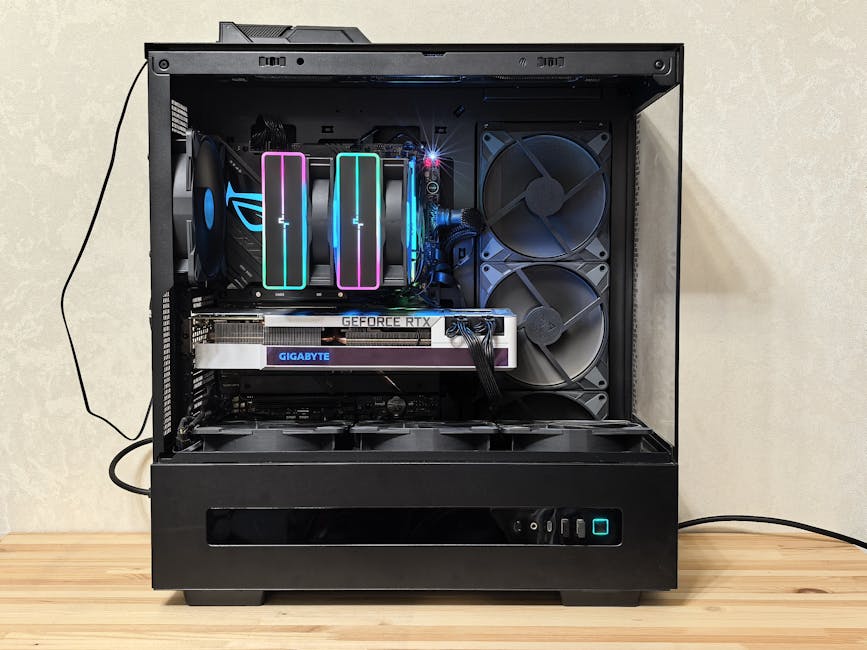
🖥️ 2026 추천 미니 PC 스펙 비교표
| 모델 | CPU | 기본 RAM | 스토리지 베이 | PCIe/SATA | USB4/TB | 예상 가격(2026) | NAS 적합도 |
|---|---|---|---|---|---|---|---|
| Beelink EQ12 Pro | Intel N100 | 16GB DDR4 | NVMe x1 + SATA x1 | PCIe 3.0 | ❌ | 약 20만 원 | ⭐⭐⭐⭐ |
| Beelink S12 Pro | Intel N100 | 16GB DDR4 | NVMe x1 + 2.5″ SATA x1 | PCIe 3.0 | ❌ | 약 22만 원 | ⭐⭐⭐⭐ |
| GMKtec NucBox K8 Plus | AMD Ryzen 7 8845HS | 32GB DDR5 | NVMe x2 | PCIe 4.0 | USB4 ✅ | 약 45만 원 | ⭐⭐⭐⭐⭐ |
| CWWK N100-4L | Intel N100 | 8GB DDR4 | NVMe x1 + SATA x4 | PCIe 3.0 | ❌ | 약 35만 원 | ⭐⭐⭐⭐⭐ |
| CWWK N305-8SATA | Intel N305 | 16GB DDR5 | SATA x8 | PCIe 3.0 | ❌ | 약 55만 원 | ⭐⭐⭐⭐⭐ (NAS 전용) |
| 시놀로지 DS923+ | AMD Ryzen R1600 | 4GB ECC DDR4 | SATA x4 | PCIe 3.0(E10G21-F2) | ❌ | 약 72만 원 | ⭐⭐⭐ (확장성 제한) |
핵심 팁: 진지하게 NAS 자작을 고민 중이라면 Beelink 라인업으로 입문하고, SATA 포트가 여러 개 필요하다면 CWWK 제품을 노려라. 알리익스프레스에서 직구하면 관부가세 포함해도 국내 구매 대비 20~30% 저렴하게 건질 수 있다.
💾 스토리지 구성 전략: HDD, SSD 어떻게 섞을 것인가
흔히 하는 실수가 NAS = HDD 라는 고정관념이다. 2026년 현재는 SSD 가격이 많이 떨어졌기 때문에 용도에 따라 하이브리드 구성이 훨씬 합리적이다.
추천 구성 시나리오 3가지:
- 시나리오 A (입문자, 예산 50만 원 이하): 미니 PC(20만 원) + 4TB HDD x2 RAID 1 구성(약 16만 원 x2). 총 52만 원. 일반 가족 사진/영상 백업 및 Jellyfin 스트리밍 충분.
- 시나리오 B (중급자, 예산 100만 원 이하): CWWK N100-4L(35만 원) + 4TB HDD x4 RAID 5 (64만 원) + NVMe SSD 500GB 캐시(5만 원). 총 104만 원. 도커 컨테이너 10개 이상, 4K 트랜스코딩, Nextcloud 운용 가능.
- 시나리오 C (파워유저, 예산 200만 원): GMKtec K8 Plus + 8TB HDD x4 + 2TB NVMe x2 (OS + VM 분리). Proxmox 위에 TrueNAS + Windows VM + 도커 동시 운용. 홈 서버 올인원.
HDD 선택에서 절대 WD Green/Blue는 쓰지 마라. NAS 24시간 가동 환경엔 WD Red Plus 또는 Seagate IronWolf가 정답이다. CMR(기존 자기 기록) vs SMR(기와식 자기 기록) 논쟁이 있는데, NAS 용도로는 반드시 CMR을 선택해야 RAID 리빌드 시 디스크 탈락 없이 살아남는다. Seagate ST4000VN006(IronWolf 4TB) 기준 2026년 약 8만 원대.
🧠 OS 선택의 기술: TrueNAS vs Unraid vs Proxmox+TrueNAS
| OS | 라이선스 | RAID 지원 | 도커 | VM | 학습 난이도 | 추천 대상 |
|---|---|---|---|---|---|---|
| TrueNAS SCALE | 무료(오픈소스) | ZFS (raidz1/2/3) | ✅ (앱 스토어) | ✅ KVM | 중상 | 데이터 무결성 최우선 |
| Unraid | 유료($69~) | Unraid 방식(혼합 용량 OK) | ✅ Community Apps | ✅ | 중 | 편의성 + 유연성 원하는 분 |
| OpenMediaVault | 무료 | mdRAID | ✅ (플러그인) | ❌ (별도 설치) | 하 | 입문자, 라즈베리파이 유저 |
| Proxmox + TrueNAS VM | 무료(구독 선택) | ZFS + 하이퍼바이저 | ✅✅ | ✅✅ (강력) | 상 | 파워유저, 홈랩 구축 |
내 현재 세팅은 Proxmox 8.x 위에 TrueNAS SCALE VM을 올리고, 별도 LXC 컨테이너로 Home Assistant, Pi-hole, Tailscale을 띄워두는 구조다. TrueNAS에는 ZFS raidz1으로 4TB x3 구성해서 실제 사용 가능 용량 8TB를 확보했다. ZFS의 스냅샷 기능 덕분에 실수로 파일 날려도 5분 전 상태로 롤백이 가능하다. 이게 ext4, btrfs랑 결정적으로 다른 점이야.
단, Proxmox + TrueNAS 조합은 PCI Passthrough 설정이 핵심인데, IOMMU 그룹 분리가 안 되는 보드에서는 SATA 컨트롤러를 VM에 넘기는 게 지옥이 된다. 이 부분은 반드시 구매 전 해당 미니 PC의 IOMMU 지원 여부를 검색하고 들어가야 한다. CWWK 보드들은 대체로 지원이 잘 되는 편.
⚠️ 절대 하지 말아야 할 실수 7가지
- ❌ 실수 1: USB 외장 HDD로 NAS 만들기 – USB 연결은 전송 속도 제한(USB 3.0 기준 이론치 5Gbps지만 실제 HDD에서는 120MB/s 수준)도 문제지만, 연결 불안정으로 ZFS 풀이 붕괴되는 경우가 실제로 있다. 반드시 SATA 직결 또는 PCIe NVMe를 써라.
- ❌ 실수 2: SMR HDD를 RAID에 쓰기 – WD Blue 2TB, Seagate Barracuda 일부 라인업이 SMR이다. RAID 리빌드 중 쓰기 속도가 극단적으로 느려지면서 다른 디스크까지 탈락 → 데이터 전멸. 구매 전 반드시 CMR 여부 확인.
- ❌ 실수 3: 방열판/쿨링 무시하기 – 미니 PC는 기본 쿨링이 약하다. HDD 여러 개를 붙이면 케이스 내부 온도가 급상승한다. HDD 온도가 50도 넘어가면 수명이 급격히 줄어든다. 별도 케이스 구성 시 팬 달아라.
- ❌ 실수 4: 백업 없는 RAID 운용 – RAID는 백업이 아니다. RAID 1/5는 디스크 오류에만 대응할 뿐, 랜섬웨어, 실수 삭제, 컨트롤러 고장에는 속수무책이다. 3-2-1 백업 규칙(원본 3개, 다른 미디어 2개, 외부 보관 1개)을 지켜라.
- ❌ 실수 5: 인터넷에 직접 포트 오픈하기 – NAS를 외부에서 접속하려고 공유기에서 포트 포워딩으로 22(SSH), 443 포트 열어두는 순간 봇 공격 대상이 된다. 반드시 Tailscale이나 WireGuard VPN을 경유해서 접속해라.
- ❌ 실수 6: OS 설치 드라이브와 데이터 드라이브 혼용 – TrueNAS는 특히 OS 드라이브를 별도 분리하길 강력 권장한다. OS가 뻗어도 데이터 풀은 살아있어야 하니까. 저렴한 USB 메모리나 별도 NVMe에 OS를 설치해라.
- ❌ 실수 7: 전원 부족 문제 무시하기 – 미니 PC 기본 어댑터는 65W짜리가 많은데, HDD 여러 개 붙이면 스핀업 순간 피크 전류가 폭발한다. 특히 HDD 4개 이상 구성 시 별도 SATA 전원 허브나 ATX 파워서플라이로 전원 공급 구조를 바꾸는 걸 권장한다.
❓ FAQ
Q1. 미니 PC NAS 자작은 전기세가 많이 나오지 않나요?
N100 기반 미니 PC의 아이들 전력은 실측 6~9W 수준이다. 24시간 365일 가동 기준으로 연간 약 52~79kWh 소비. 2026년 한국 전기요금 기준으로 월 1,500~2,500원 정도다. HDD 4개짜리 구성이라도 아이들 기준 20~30W 수준으로 유지 가능하다. 전기세는 크게 걱정 안 해도 된다.
Q2. 시놀로지 DSM 같은 편한 UI는 못 쓰나요?
TrueNAS SCALE은 웹 UI가 제법 잘 돼있고, OpenMediaVault도 입문자 친화적인 인터페이스를 제공한다. 다만 시놀로지 DSM 수준의 앱 생태계(DS Photo, DS Video 등)를 완전히 대체하기는 어렵다. 대신 Nextcloud(파일 동기화), Jellyfin(미디어 스트리밍), Immich(사진 백업) 같은 오픈소스 앱들이 기능적으로 동급 이상이다. 적응 기간은 한 달 정도 예상해라.
Q3. 알리에서 CWWK 제품 사도 괜찮을까요? AS는요?
솔직히 말하면 AS는 거의 포기하고 들어가야 한다. 다만 CWWK, Beelink 제품들은 커뮤니티(레딧 r/homelab, r/DataHoarder, 국내 클리앙 서버/NAS 게시판)가 활성화돼 있어서 트러블슈팅 정보가 풍부하다. 보드 불량 같은 초기 불량은 알리 분쟁으로 환불/교환이 가능한 경우가 많다. 단, 배송은 2~4주 여유 두고 주문해라.
🏁 결론: 이걸 추천할 수 있는 사람 vs 절대 하지 말아야 할 사람
자작 NAS를 강력 추천하는 경우:
- 리눅스 커맨드라인에 거부감이 없는 사람
- Plex/Jellyfin, 도커, VPN 서버 등 서비스를 같이 돌리고 싶은 사람
- 전용 NAS 예산 70만 원 이상을 쓰려는 사람 (같은 돈으로 훨씬 강력한 스펙 가능)
- 홈랩이나 셀프 호스팅에 관심 있는 사람
전용 NAS(시놀로지/QNAP)를 추천하는 경우:
- 설정 한 번 하고 5년 동안 건드리기 싫은 사람
- 가족이 함께 쓰는데 유지보수할 사람이 없는 경우
- AS와 안정성이 최우선인 비즈니스 환경
내 실제 운용 중인 구성은 CWWK N100-4L에 IronWolf 4TB x4 raidz1, Proxmox 8.3 + TrueNAS SCALE VM, Tailscale VPN 연동. 구축 비용 총 38만 원(중고 HDD 활용). 같은 스펙을 시놀로지로 맞추면 200만 원도 부족하다.
주관적 평점: 9.2 / 10 — 삽질 각오만 돼 있다면, 비용 대비 완성도는 상용 NAS가 절대 못 따라온다.
에디터 코멘트 : 미니 PC 자작 NAS는 “내 데이터를 내가 통제한다”는 철학을 가진 사람에게 가장 어울리는 선택이다. 클라우드 구독료 월 1만~5만 원 내는 거 아깝다면, 이 글 다시 읽고 지금 당장 알리 장바구니 열어라.
📚 관련된 다른 글도 읽어 보세요
- 3D 프린팅 자동차 부품 양산, 2026년 지금은 현실이 될 수 있을까?
- Proxmox Home Server Virtualization Setup Tutorial 2026: Build Your Own Powerhouse Lab on a Budget
- 홈랩 VLAN 설정 완전 정복 (2026) — 집에서도 엔터프라이즈급 네트워크 분리하는 법
태그: []
Leave a Reply